
La diferencia principal está en las aplicaciones y en la seguridad. Business Basic ofrece correo, Teams y aplicaciones web y móvil; Standard añade las aplicaciones de escritorio instaladas; Premium suma gestión de dispositivos y protección avanzada. La elección depende del perfil de cada usuario; compruebe la documentación actual de Microsoft.
Quien compara Microsoft 365 Business Basic, Standard y Premium suele encontrarse con tablas largas, límites que cambian según la fuente y la tentación de contratar el plan más alto por si acaso. Puede acabar en dos situaciones: licencias pagadas que nadie aprovecha, o usuarios con datos sensibles que creen estar protegidos y no lo están. Esta guía propone otro orden: primero, qué hace realmente cada persona con las herramientas; después, qué plan encaja con ese perfil; y por último, qué hay que configurar y mantener para que la licencia sirva de algo. No incluimos precios ni límites técnicos concretos, porque varían y las fuentes discrepan entre sí.
¿Dudas sobre esta guía? Hable con nosotros
Qué diferencia realmente a Business Basic, Standard y Premium
Los tres planes comparten lo esencial para trabajar: correo, Teams (según región y versión del plan), almacenamiento en la nube y aplicaciones web y móvil. Las diferencias aparecen en dos puntos concretos: si Word, Excel y Outlook se instalan en el equipo del usuario, y qué seguridad y gestión de dispositivos acompañan a la licencia. Por eso la pregunta útil no es qué plan es el más completo, sino cuál conviene a cada perfil. La tabla es orientación general; compruebe la documentación actual de Microsoft para el detalle vigente. BlueNova IT es un proveedor de servicios TI y esta guía no es material de Microsoft; prestamos servicios de cloud y Microsoft 365 con el alcance que acordamos con cada organización.
| Criterio | Business Basic | Business Standard | Business Premium |
|---|---|---|---|
| Correo, almacenamiento en la nube y Teams (según región y versión del plan) | Incluidos | Incluidos | Incluidos |
| Aplicaciones web y móvil | Incluidas | Incluidas | Incluidas |
| Aplicaciones de escritorio instaladas | No | Sí | Sí |
| Gestión de dispositivos (Intune) | No | No | Sí |
| Protección avanzada (Defender) | Compruebe qué protección básica trae el plan | Compruebe qué protección básica trae el plan | Incluida en Premium; compruebe la edición |
| Límites de buzón, almacenamiento y dispositivos | Compruebe la documentación | Compruebe la documentación | Compruebe la documentación |
Intune y Defender: según la edición vigente; compruebe la documentación actual de Microsoft.
Lo que tienen en común los tres planes
Los tres planes Business comparten la base de correo corporativo, Teams para reuniones y mensajería, almacenamiento en la nube para archivos compartidos y aplicaciones de Office en el navegador y en el móvil. En la práctica, esto significa que un usuario con cualquiera de ellos puede coordinarse con su equipo, editar documentos y compartir archivos. La decisión, por tanto, no es «con o sin Microsoft 365», sino qué se añade sobre esa base. Los límites (tamaño de buzón, almacenamiento, dispositivos por usuario o número máximo de usuarios) son datos temporales que las fuentes publican de forma distinta; compruebe los vigentes en la documentación actual de Microsoft, por ejemplo en Microsoft Learn, antes de dar nada por sentado.
Basic: aplicaciones web y móvil
La frontera entre Basic y Standard son las aplicaciones de escritorio instaladas en el equipo del usuario. Business Basic ofrece las versiones web y móvil, que suelen bastar para quien consulta el correo, participa en reuniones de Teams, abre archivos compartidos y edita documentos de forma puntual: personal de mostrador, de campo o de apoyo, por ejemplo. Donde suele quedarse corto es en el trabajo intensivo con hojas de cálculo grandes, documentos largos con maquetación cuidada o flujos que dependen de la aplicación instalada. Si duda, pida a la persona afectada que haga su trabajo habitual solo en el navegador durante unos días y compruebe en la documentación actual de Microsoft qué diferencias de funciones existen entre la versión web y la de escritorio.
Standard: aplicaciones de escritorio instaladas
La frontera entre Standard y Premium es la seguridad y la gestión de dispositivos, no la ofimática. Business Standard mantiene todo lo de Basic y añade Word, Excel, PowerPoint y Outlook instalados en el equipo, que es lo que suelen necesitar administración, finanzas o dirección si trabajan en ellos cada día. Conviene tener claro lo que no cambia: añadir aplicaciones de escritorio no añade, por sí solo, gestión central de los portátiles y móviles de la plantilla. Quien compara Business Basic frente a Standard está decidiendo, en realidad, cómo trabaja cada persona, no cuánta protección necesita. Para el detalle de aplicaciones, versiones y número de equipos permitidos por usuario, remítase a la documentación actual de Microsoft.
Premium: seguridad y gestión de dispositivos
Business Premium parte de lo que ofrece Standard y suele sumar gestión de dispositivos (Intune), protección avanzada (Defender) y controles de acceso condicional; confírmelo en la documentación actual de Microsoft. A partir de aquí, lo que cuenta ya no es la ofimática sino las políticas de seguridad de la organización: quién puede entrar, desde qué dispositivos y qué ocurre si uno se pierde. Premium suele tener sentido para usuarios que manejan información de clientes o financiera, o que trabajan con portátiles y móviles fuera de la oficina. No es un escalón obligatorio para todos. Qué funciones concretas incluye cada edición depende de la documentación vigente; las detallamos en la sección dedicada a la seguridad.
Cómo elegir plan según el perfil de cada usuario
Para decidir qué plan de Microsoft 365 elegir para una pyme no hace falta ser técnico: bastan unas preguntas sencillas sobre cada puesto, en este orden.
- Agrupe a las personas por tareas parecidas: administración, comercial, dirección, personal móvil o de campo.
- Pregunte a cada grupo si trabaja a diario con Word, Excel u Outlook instalados o si le basta el navegador y el móvil.
- Identifique quién maneja datos de clientes o información financiera, o trabaja con portátiles y móviles fuera de la oficina.
- Asigne a cada grupo el plan que cubre su perfil y suba de nivel solo donde exista una razón concreta.
- Revise el reparto de forma periódica, porque los puestos cambian y los planes de Microsoft también.
Si prefiere contrastar el resultado con alguien externo, en los servicios de cloud y Microsoft 365 de BlueNova IT podemos ayudarle a relacionar perfiles de usuario con planes, con el alcance acordado con cada organización. No se trata de prometer ahorros, sino de que el reparto de licencias refleje cómo trabaja su equipo.
Quién necesita aplicaciones instaladas
La pregunta práctica es quién abre Word, Excel u Outlook a diario instalados en su equipo y quién solo consulta correo, Teams y archivos. Suelen necesitar las aplicaciones de escritorio las personas que pasan horas en hojas de cálculo con muchos datos, redactan documentos extensos con formato exigente o gestionan una agenda y un buzón con mucha actividad. En cambio, quien revisa mensajes, asiste a reuniones y abre un archivo de vez en cuando rara vez nota la diferencia. Un criterio útil: si una persona se queja de que la versión web «no hace lo mismo», ya tiene la respuesta. Antes de generalizar, confirme las diferencias de funciones en la documentación actual de Microsoft.
Quién maneja datos sensibles o trabaja fuera de la oficina
Piense en quién trabaja con datos de clientes o información financiera, o lo hace con portátiles y móviles fuera de la oficina. Para cada caso, formule una sola pregunta: si este dispositivo se pierde o esta cuenta se ve comprometida, ¿qué puede ver quien se haga con ella? Si la respuesta incomoda, ese perfil es candidato a Premium. La comparación entre Business Standard y Premium se decide aquí, no en las aplicaciones. Por el contrario, un puesto que solo usa un equipo fijo de la oficina y no toca información delicada no necesita subir de plan por defecto. Recuerde que la licencia es la mitad de la decisión: la otra mitad es configurar y mantener las funciones de seguridad.
Combinar planes en una misma organización
Los planes pueden asignarse por usuario dentro de la misma organización; compruebe en la documentación actual de Microsoft cómo se combinan y qué condiciones se aplican. A modo de ejemplo ilustrativo, una organización podría asignar Premium a dirección y finanzas, Standard a administración y Basic al personal de campo. Mezclar tiene una contrapartida: cuantos más perfiles distintos, más trabajo de gestión. Conviene limitar las combinaciones a las que tengan una justificación clara, anotar qué perfil lleva qué plan y revisar de vez en cuando las cuentas con licencia asignada que ya no se utilizan, por ejemplo tras una baja o un cambio de puesto.
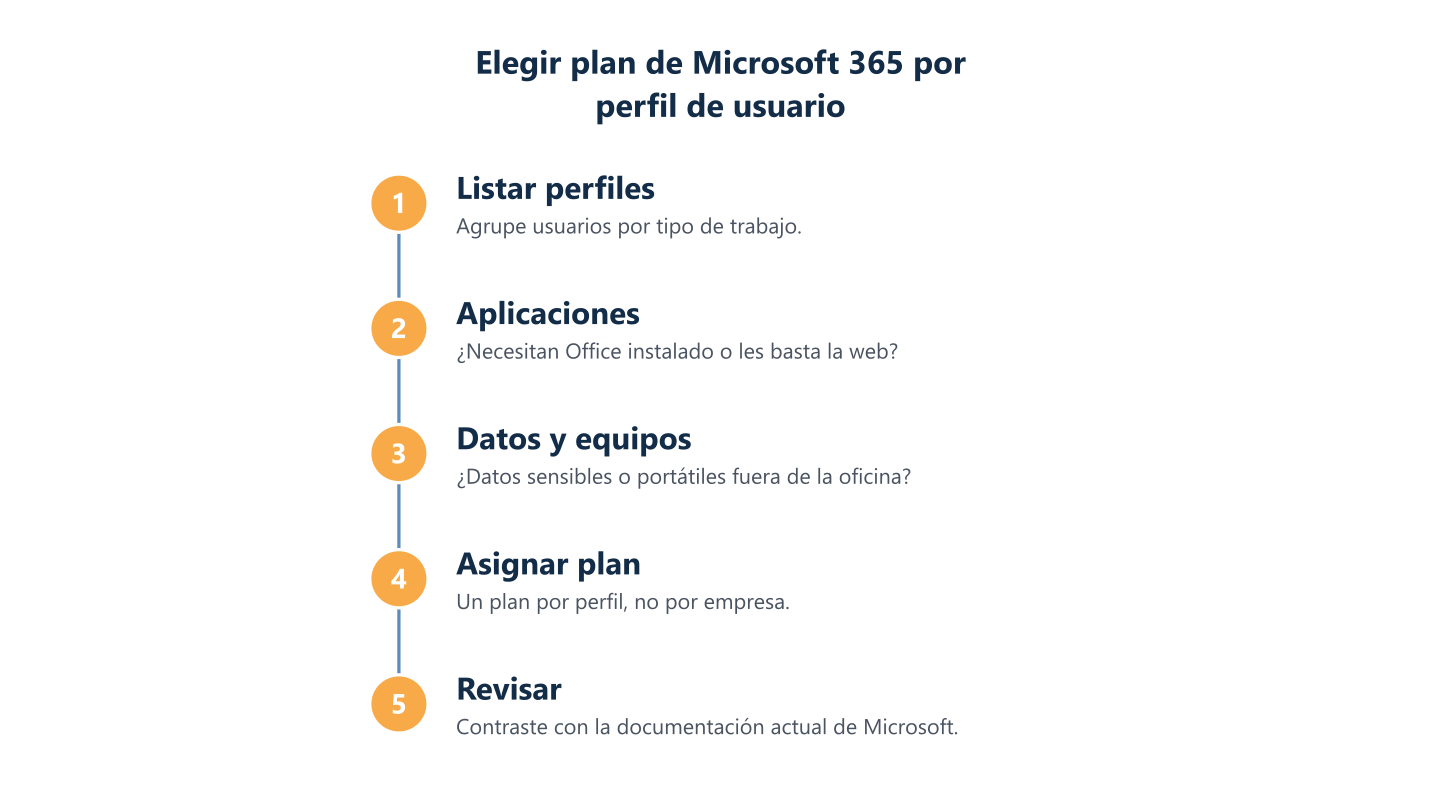
Leer los pasos en texto
Listar perfiles, aplicaciones, datos y equipos, asignar plan, revisar
Seguridad y gestión de dispositivos: qué aporta Business Premium
Las capacidades que se asocian a Premium son útiles solo si alguien las configura y las mantiene. Estas son las que conviene tener presentes:
- Gestión de dispositivos: aplicar requisitos a portátiles y móviles y retirar datos de la organización si se pierden.
- Protección frente a phishing y malware: reglas para adjuntos y enlaces sospechosos, sujetas a configuración y a la edición concreta.
- Acceso condicional y autenticación multifactor: reglas sobre quién entra, desde dónde y con qué dispositivo.
- Configuración inicial: ninguna de estas funciones se activa sola; alguien debe decidir las políticas.
- Mantenimiento: revisar alertas, ajustar políticas y gestionar altas y bajas de usuarios y equipos.
En BlueNova IT conectamos esta parte con nuestros servicios de ciberseguridad y de cloud y Microsoft 365: la configuración y el mantenimiento de estas funciones se acuerdan con cada organización. Para saber qué incluye hoy cada plan, consulte la documentación actual de Microsoft.
Gestión de dispositivos y borrado remoto
Intune permite gestionar dispositivos y, según lo que describe la documentación actual de Microsoft, borrar de forma remota los datos de equipos y móviles perdidos. Qué opciones están disponibles depende del sistema operativo y de cómo se configure. Antes de activarlo, defina la política: qué requisitos mínimos debe cumplir un dispositivo para acceder al correo (bloqueo de pantalla, cifrado, actualizaciones), quién decide un borrado y qué ocurre con los móviles personales que usan los empleados. Esta última cuestión conviene aclararla con la plantilla por adelantado, porque no es lo mismo retirar solo los datos de la organización que borrar un teléfono entero. Sin esa política, la herramienta existe pero nadie sabe cuándo usarla.
Protección frente a phishing y malware
Defender ofrece protección avanzada frente a phishing, adjuntos y malware, sujeta a configuración y a la edición concreta de cada plan. Qué funciones de protección del correo están incluidas en cada plan y cuáles requieren un complemento es un dato que cambia: compruébelo en la documentación actual de Microsoft. Una vez activada, la protección necesita atención: revisar las alertas, ajustar reglas cuando bloquean correo legítimo y comprobar que los usuarios nuevos quedan cubiertos. Y ninguna herramienta elimina el factor humano. Un procedimiento claro para que cualquier empleado pueda comunicar un mensaje sospechoso, y una explicación breve de cómo reconocerlo, complementan la parte técnica y pueden evitar incidentes.
Acceso condicional y autenticación multifactor
La autenticación multifactor añade una segunda comprobación al inicio de sesión; el acceso condicional decide, según el contexto (usuario, ubicación, dispositivo), si se permite el acceso, se exige otra comprobación o se bloquea. Premium suele incluir controles de acceso condicional (confírmelo en la documentación actual de Microsoft), pero tener la licencia no activa la protección por sí sola. Qué opciones de autenticación multifactor ofrece cada plan es un dato que debe confirmar en la documentación actual de Microsoft. Al implantarlas, avance por fases: pruebe con un grupo reducido, prevea qué hará quien cambie de móvil o pierda el suyo y no deje a la organización sin una vía de acceso de emergencia para los administradores.
Lo que una licencia no resuelve por sí sola
Comprar Premium no equivale a estar protegido. La licencia da acceso a las funciones; que funcionen depende de decisiones y tareas que la licencia no incluye: definir políticas, activarlas, vigilar las alertas, dar de baja a quien se va y formar a la plantilla. Tampoco sustituye a una copia de seguridad independiente de los datos de la organización, tema que tratamos más adelante. Si necesita criterios para elegir y operar estos controles, la guía sobre cómo elegir servicios de ciberseguridad recoge los tipos de control y las preguntas que conviene hacer a cualquier proveedor, también a nosotros. Para una lista de ajustes que revisar, vea nuestra lista de comprobación de seguridad de Microsoft 365.
Qué no cubre ningún plan y qué se contrata aparte
Hay funciones que muchos usuarios dan por incluidas en cualquier plan Business y que, o bien no lo están, o bien dependen de complementos y condiciones que Microsoft revisa con el tiempo. Los casos más habituales son la copia de seguridad independiente, la telefonía y los asistentes de inteligencia artificial. Los precios de cada plan y complemento los fija Microsoft y cambian, por lo que aquí no los detallamos. Un presupuesto útil debería enumerar, además de las licencias, todo lo que se contrata aparte.
Una licencia de Microsoft 365 da acceso a un servicio; no define por sí sola quién lo configura, quién lo vigila ni cómo se recuperan los datos.
Para ordenar la parte de datos, la guía sobre copias de seguridad y recuperación explica los conceptos de RPO, RTO y la regla 3-2-1. Y para situar Microsoft 365 entre los modelos SaaS, PaaS e IaaS, le servirá la comparativa de servicios cloud para su empresa. En ambos casos, compruebe siempre la documentación actual de Microsoft antes de dar por hecho qué incluye cada plan.
Copia de seguridad independiente
Los planes Business no sustituyen a una copia de seguridad independiente de correo y archivos; la retención nativa y la copia de seguridad son cosas distintas. La retención conserva contenido según las políticas que se hayan configurado; una copia de seguridad es una copia separada que permite volver a un punto anterior si alguien borra datos por error, una cuenta se ve comprometida o un ransomware cifra archivos. Para decidir si la necesita, responda tres preguntas: qué datos no puede permitirse perder (correo, archivos, conversaciones de Teams), cuánto tiempo puede estar sin ellos y dónde se guarda la copia. Y pruebe una restauración real de vez en cuando: una copia que nunca se ha restaurado es una suposición. Qué recuperación ofrece cada plan, y durante cuánto tiempo, compruébelo en la documentación actual de Microsoft.
Telefonía, Copilot y otros complementos
Telefonía con Teams Phone, Copilot y otros complementos se contratan o licencian por separado; compruebe las condiciones vigentes en la documentación actual de Microsoft. En el caso de la telefonía, pregunte si necesita además un plan de llamadas o un operador y cómo se gestionan los números actuales. Con Copilot, antes de licenciar conviene revisar los permisos de acceso a archivos y sitios compartidos, porque un asistente de este tipo, en general, trabaja con lo que cada usuario ya puede ver, y los permisos demasiado amplios se vuelven un problema visible. Si el precio de un complemento es por usuario, el coste crece con el número de personas que lo usen: asigne cada complemento solo a los perfiles que lo aprovechen y revise la decisión cuando cambien las condiciones de Microsoft. Para las reglas de uso de Copilot y otros asistentes de IA, vea nuestra guía de política de uso de la IA.
Límites que conviene comprobar en la documentación de Microsoft
Los límites y funciones cambian con el tiempo: contraste cualquier dato con la documentación actual de Microsoft antes de decidir. Quien busca el contenido de cada plan de Microsoft 365 Business encuentra cifras distintas según la fuente y la fecha, y algunas están desfasadas o son erróneas. Tamaño de buzón, almacenamiento, número de dispositivos por usuario, tope de usuarios por plan o funciones de cada edición son datos que merecen comprobarse en origen. Un método sencillo: anote en su documento de decisión el plan, el dato, la fuente y la fecha de consulta, y repita la comprobación antes de cada renovación o cambio de plan.
Errores habituales al elegir licencias de Microsoft 365
El error más costoso al licenciar Microsoft 365 rara vez se ve en el primer mes: aparece cuando la plantilla cambia y nadie revisa el reparto. Las pymes suelen dimensionar las licencias una vez, al contratar, y después añaden usuarios sin volver a mirar si el plan sigue encajando con cada puesto. De ahí salen los tres fallos más frecuentes, que conviene tratar como comprobaciones y no como reproches: asignar un único plan a todos sin preguntar qué necesita cada perfil, elegir por coste y dejar sin cubrir la seguridad, y mantener licencias en cuentas que ya no se usan. BlueNova IT puede ayudarle con el trabajo de cloud y Microsoft 365, con el alcance acordado con cada organización. No sustituye a su criterio, pero puede ayudar a reunir los datos y contrastarlos con la documentación vigente.
Mismo plan para todos por si acaso
Asignar el mismo plan a todos «por si acaso» puede suponer licencias con funciones que parte del equipo no usa. Si el precio es por usuario, el coste crece con la plantilla, y cada persona que no aprovecha las aplicaciones instaladas o la gestión de dispositivos es una licencia que no aporta nada. El criterio opuesto también tiene su lógica: un único plan simplifica la administración, y en una organización muy pequeña con perfiles parecidos puede ser una decisión razonable. Lo importante es que sea una decisión consciente y no un reflejo. Pregúntese si de verdad todos necesitan lo mismo y deje por escrito el motivo; así, en la siguiente revisión sabrá qué asumió y por qué.
Elegir solo por el coste y olvidar la seguridad
Quedarse en el plan más básico sin plan de seguridad ni de gestión de dispositivos deja funciones sin cubrir. Quien compara las diferencias entre Microsoft 365 Business Standard y Premium suele mirar solo la licencia, cuando la pregunta es quién cubre los portátiles y móviles, el phishing y el acceso a las cuentas. Premium no es la única respuesta: esas funciones pueden resolverse con otras herramientas, siempre que alguien las configure y las mantenga. Lo que no funciona es no resolverlas. Compare el coste total de cada alternativa, incluyendo licencias, configuración y mantenimiento, y no solo el precio de la licencia; compruebe además en la documentación actual de Microsoft qué incluye cada edición.
Licencias asignadas a cuentas que ya no se usan
Mantener licencias asignadas a cuentas que ya no se usan es una fuga silenciosa y fácil de revisar. Suelen ser cuentas de personas que dejaron la organización, de colaboradores puntuales o de pruebas que nadie retiró. Para localizarlas, cruce la lista de usuarios con licencia con la lista de personas activas que mantiene administración o recursos humanos, y revise la última actividad de cada cuenta. Antes de retirar una licencia, decida qué se hace con el correo y los archivos de esa persona, y compruebe en la documentación actual de Microsoft cuánto tiempo se conservan los datos una vez retirada. Incorpore la baja de licencias al procedimiento de salida de personal para que no dependa de la memoria de nadie.
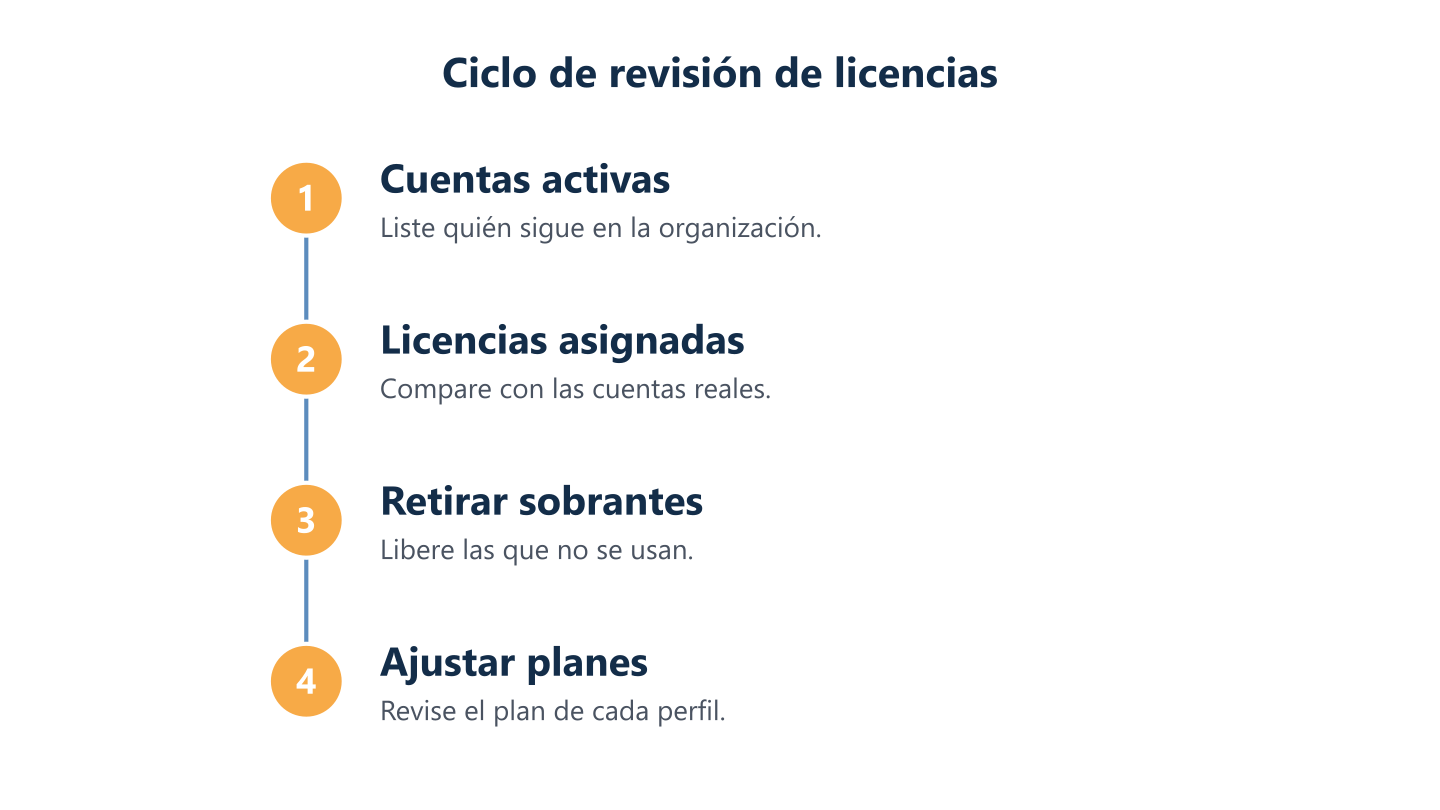
Leer los pasos en texto
Cuentas activas, licencias asignadas, retirar sobrantes, ajustar planes
Cómo revisar sus licencias con un proveedor de TI
Una revisión de licencias bien hecha se puede preparar sin ayuda externa y, si decide contar con ella, aprovechar mejor. Estos son los pasos, en orden:
- Reúna la lista de usuarios con su plan actual, su puesto y los dispositivos que utilizan.
- Agrupe los usuarios por perfil de uso y marque quién maneja datos sensibles o trabaja fuera de la oficina.
- Contraste las funciones y los límites que le importan con la documentación actual de Microsoft.
- Pida al proveedor una propuesta por escrito que detalle qué se revisa, qué se configura y qué queda fuera.
- Aplique los cambios acordados y fije la fecha de la próxima revisión.
BlueNova IT presta servicios de cloud y Microsoft 365 y de servicios IT gestionados, y también trabaja de forma cogestionada junto al equipo interno. El alcance se acuerda con cada organización y el trabajo presencial se confirma por proyecto.
Prepare un inventario de usuarios y dispositivos
Prepare un inventario de usuarios, perfiles de uso y dispositivos antes de hablar con nadie. Una hoja de cálculo basta: una fila por persona, con su puesto, el plan que tiene, si usa Word, Excel u Outlook instalados, si maneja datos de clientes o financieros y desde qué equipos y móviles accede. Añada una columna para las cuentas compartidas o de servicio, que suelen olvidarse. Con ese documento, cualquier conversación con un proveedor parte de hechos y no de impresiones, y las propuestas resultan comparables entre sí. No es una auditoría, es un documento de trabajo, y facilita mucho el resto del proceso.
Qué preguntar a un proveedor
Pregunte qué se revisa, qué se configura y qué queda fuera, y pida que se detalle por escrito. Pregunte también quién hace el trabajo y en qué idioma atiende, cómo se documentan las decisiones, qué ocurre con las funciones de seguridad que se activen y quién las mantiene después. Pida que la propuesta distinga entre revisión, configuración inicial y mantenimiento, porque son tareas distintas con costes distintos. Y desconfíe de cualquier respuesta que no admita matices sobre planes, límites o complementos: son datos que cambian y un proveedor serio remitirá a la documentación vigente de Microsoft. Esas mismas preguntas valen para nosotros.
Cambiar de plan más adelante
Confirme con la documentación actual de Microsoft los límites, las condiciones de cambio de plan y los complementos antes de contratar. Cambiar la licencia de un usuario es solo el primer paso: si sube a Premium, hay que configurar y probar la gestión de dispositivos, la protección y el acceso condicional; si baja de plan, conviene comprobar qué funciones pierde y qué ocurre con los datos y los dispositivos asociados. En cualquier caso, comunique el cambio a los afectados con antelación y evite hacerlo en una semana de mucha carga. Al comparar los planes de Microsoft 365 para empresas, elija pensando también en cómo podrá moverse después, no solo en la necesidad de hoy.
Cuándo puede ayudar un equipo externo o cogestionado
Un apoyo externo suele tener sentido cuando la organización no cuenta con un equipo de TI propio, cuando la persona que lo lleva está desbordada o cuando hay varias sedes o equipos distribuidos que gestionar. El modelo cogestionado, en el que el trabajo se reparte con su equipo interno, permite mantener el control de las decisiones y externalizar tareas concretas. En BlueNova IT trabajamos de esta forma desde hace varios años. El soporte es en español e inglés, de lunes a viernes, de 09:00 a 18:00 CET, y el alcance se acuerda con cada organización. Si su equipo puede asumir la revisión por sí mismo, no necesita a nadie más.
Una buena decisión sobre licencias empieza antes de abrir ninguna tabla comparativa: con una lista de perfiles de usuario, de dispositivos y de datos que cada grupo maneja. Con ese punto de partida, la comparación entre Business Basic, Standard y Premium se reduce a dos preguntas, si hacen falta aplicaciones instaladas y si hace falta gestión de dispositivos y protección avanzada. Los límites, las funciones y los complementos cambian, así que contraste cada dato con la documentación actual de Microsoft antes de contratar y vuelva a hacerlo en cada revisión. Si quiere apoyo para ordenar esa información, puede contarnos su caso.